랭크 게임에서 적의 티어가 궁금했던 적이 있으실 겁니다.
아군과 상대의 실력을 미리 파악할 수 있다면 승률을 높이는데도 더 유리할 테죠.
발로란트 전적검색 트래커는 이러한 플레이어들의 니즈를 충족해줍니다.
실시간으로 통계를 확인하며 전략을 짜는 데 큰 도움이 되죠.
오늘은 발로란트 트래커 다운로드부터 오버레이 설정까지 모든 과정을 안내드리겠습니다.
초보자도 쉽게 따라할 수 있도록 구체적으로 설명해드릴 예정이니, 꼭 읽어주시길 바랍니다.

발로란트 트래커란?
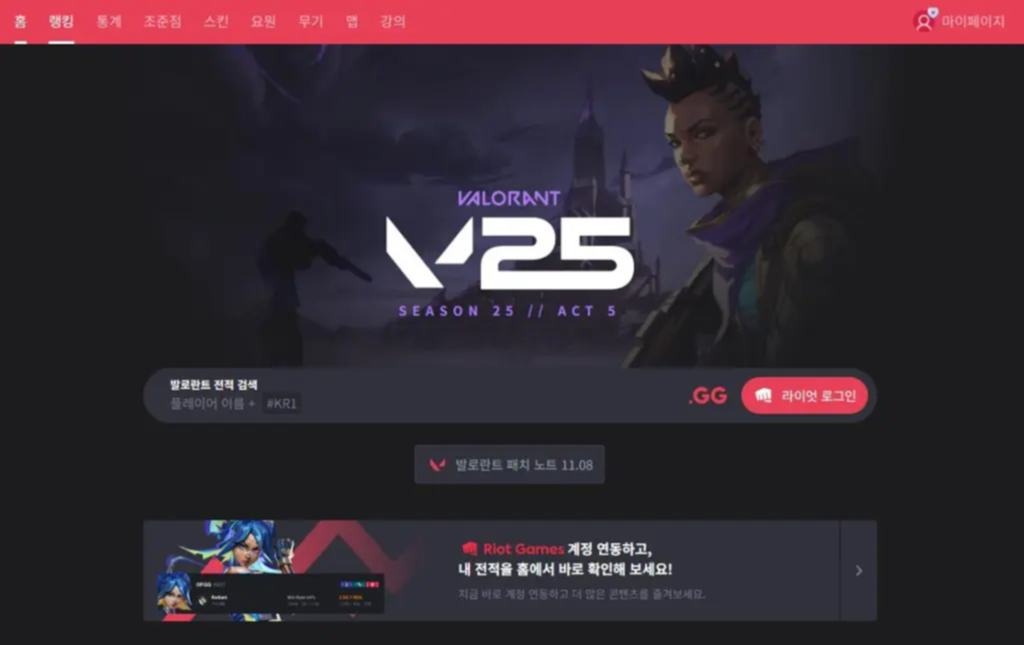
사진 출처 (gamepang)
발로란트 트래커는 게임 내에서 실시간으로 전적을 확인할 수 있는 프로그램입니다.
Tracker.gg가 제공하는 공식 도구로 현재 1,590만 명 이상이 사용 중이죠.
경기 시작 전 아군과 적군의 랭크, KDA, 승률을 한눈에 파악할 수 있습니다.
어떤 에이전트를 잘 다루는지, 헤드샷 비율은 어느 정도인지 모두 보여주며, 이 정보를 픽 단계부터 반영할 수 있습니다.
라이엇 게임즈의 공식 승인을 받았기 때문에 계정 정지 걱정도 없습니다.
실제로 전 세계 프로 선수들과 스트리머들이 애용하는 툴이기도 하죠.
발로란트 트래커 다운로드 방법
가장 먼저 공식 웹사이트 Tracker.gg/valorant에 접속합니다.
메인 화면 상단에 ‘Get the App’ 버튼이 크게 표시되어 있죠.
Windows PC 사용자라면 ‘Download Now’를 클릭하면 됩니다.
모바일 버전도 iOS와 Android 버전은 QR 코드를 스캔하시면 연결되죠.
다운로드 파일 크기는 약 50MB 정도로 부담스럽지 않습니다.
설치 파일이 다운로드되면 실행 권한을 허용해야 합니다.
‘이 앱이 기기를 변경하도록 허용하시겠습니까?’라는 창이 뜨면 ‘예’를 선택하시면 됩니다.
Overwolf와 함께 설치하는 절차
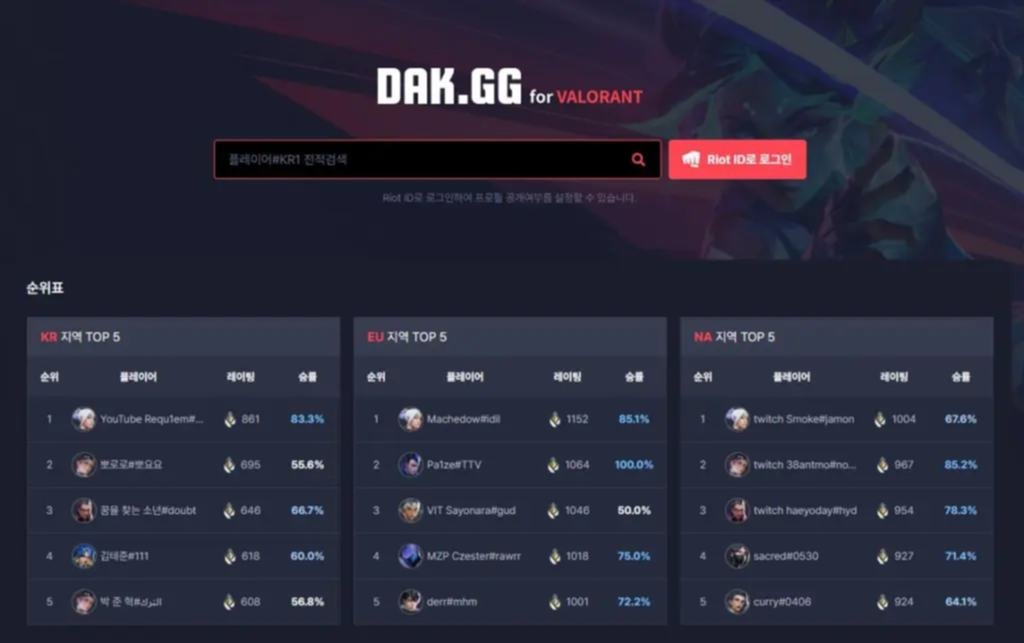
사진 출처 (gamepang)
발로란트 트래커는 Overwolf 플랫폼 위에서 작동합니다.
Overwolf는 게임용 앱을 실행하는 엔진 역할을 하는 프로그램이죠.
설치 프로그램이 실행되면 ‘Next’ 버튼을 눌러 진행합니다.
저장 위치를 선택하는 화면에서 원하는 경로를 지정할 수 있습니다.
데스크톱 바로가기 생성 옵션도 체크해두면 편리하죠.
Overwolf와 발로란트 트래커 두 개의 아이콘이 자동으로 생성됩니다.
라이엇 계정 연동과 프로필 설정
설치가 완료되면 발로란트 트래커를 처음 실행합니다.
라이엇 계정 로그인 화면이 나타나며 여기서 연동 작업을 진행하죠.
게임 아이디와 비밀번호를 입력하면 자동으로 계정이 연결됩니다.
라이엇 Sign-On 방식을 사용하기 때문에 보안도 철저합니다.
연동이 완료되면 프로필 화면에서 자신의 모든 전적이 표시됩니다.
최근 20경기의 상세 통계부터 시즌별 랭크 변화까지 한눈에 보이죠.
Peak Rating, 에이스 횟수, 에이전트별 승률 등의 데이터가 공개되는 것입니다.
게임 내 오버레이 활성화하기
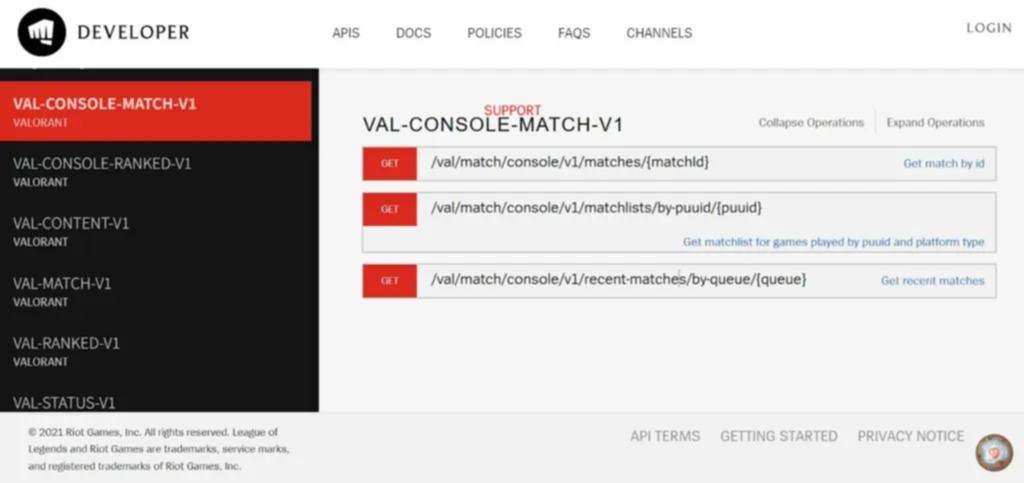
사진 출처 (gamepang)
발로란트를 실행하기 전에 반드시 트래커 앱을 먼저 켜야 합니다.
앱이 게임을 자동으로 감지하여 오버레이를 활성화하는 구조이기 때문이죠.
게임에 접속하면 F10 키를 눌러 오버레이를 토글할 수 있습니다.
화면 좌측이나 우측에 작은 패널이 나타나며 정보가 표시됩니다.
에이전트 선택 단계에서는 자신에게 가장 적합한 캐릭터를 추천해줍니다.
현재 맵과 게임 모드를 분석해 승률이 높은 에이전트를 제시하죠.
역할별로도 필터링이 가능해 듀얼리스트나 컨트롤러 등 원하는 포지션을 선택합니다.
실시간 전적 조회 기능
라운드가 시작되기 전 모든 플레이어의 정보를 확인할 수 있습니다.
각 선수의 현재 랭크, 최고 달성 티어, KDA 비율등이 표시되죠.
적군 중 누가 가장 위협적인지 색깔로 구분하여 경고해주기도 합니다.
헤드샷 비율이 35% 이상인 플레이어는 빨간색으로 표시되며, 반대로 승률이 낮은 상대는 초록색으로 표시됩니다.
단, 프로필을 비공개로 설정한 유저는 익명으로 표시됩니다.
상세 통계 지표 이해하기
발로란트 트래커 사용법 중 가장 중요한 것은 통계를 읽는 기능입니다.
KDA는 Kill, Death, Assist의 비율로 전투 기여도를 나타냅니다.
일반적으로 1.0 이상이면 평균, 듀얼리스트는 1.5 이상을 목표로 하죠.
ACS(Average Combat Score)는 데미지와 킬을 종합한 종합 점수입니다.
헤드샷 비율은 정조준 실력을 보여주는 지표로 25% 이상이 이상적입니다.
프로 선수들은 평균 35% 이상의 헤드샷율을 기록하며 상위 2%에 속하죠.
DPR(Damage Per Round)은 라운드당 평균 데미지로 지속적인 기여도를 측정합니다.
에이전트별 성적 분석 활용하기
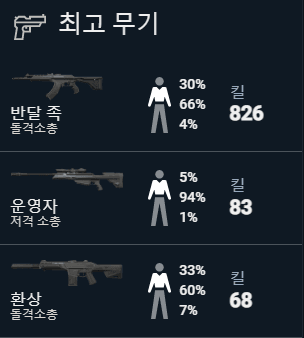
사진 출처 (네이버 게임 뉴스)
프로필 메뉴에서 에이전트 탭을 클릭하면 캐릭터별 통계가 보입니다.
승률, KDA, 픽률을 기준으로 자신의 주력 에이전트를 확인할 수 있죠.
의외로 잘 사용하지 않던 에이전트의 승률이 높을 수도 있습니다.
이런 경우 메인 에이전트를 재고해볼 필요가 있습니다.
맵별 승률도 세분화되어 표시되어 약점 맵을 파악할 수 있죠.
특정 맵에서 유독 승률이 낮다면 커스텀 게임으로 연습해보시는걸 권합니다.
치트 모드를 활성화하면 전략적 포지션과 각도를 집중 학습할 수 있습니다.
스트리밍 오버레이 커스터마이징
방송을 진행하는 스트리머라면 전용 오버레이를 설정할 수 있습니다.
Tracker.gg 웹사이트의 ‘Overlays Editor’ 메뉴로 이동하십시오.
발로란트를 선택하고 자신의 프로필을 찾아 연결합니다.
색상, 레이아웃, 표시할 정보를 자유롭게 커스터마이징할 수 있죠.
설정을 저장하면 고유한 Overlay URL이 생성됩니다.
이 URL을 복사해 OBS나 XSplit 같은 방송 소프트웨어에 붙여넣습니다.
‘Browser Source’ 플러그인으로 추가하면 실시간 통계가 방송 화면에 표시되죠.
오버레이 위치와 크기 조정
OBS에서 브라우저 소스를 추가한 후 화면 배치를 조정할 수 있습니다.
드래그 앤 드롭으로 원하는 위치로 이동시킬 수 있죠.
일반적으로 화면 하단이나 측면에 배치하는 것이 시청자 시야를 덜 가립니다.
투명도 설정으로 오버레이를 반투명하게 만들 수도 있습니다.
크기는 방송 해상도에 맞춰 적절히 조절하셔야 합니다.
1920×1080 해상도라면 오버레이 폭을 300~400픽셀로 설정하는 것이 적당합니다.
설정이 완료되면 자동으로 게임 진행에 따라 통계가 업데이트됩니다.
문제 해결과 고객 지원
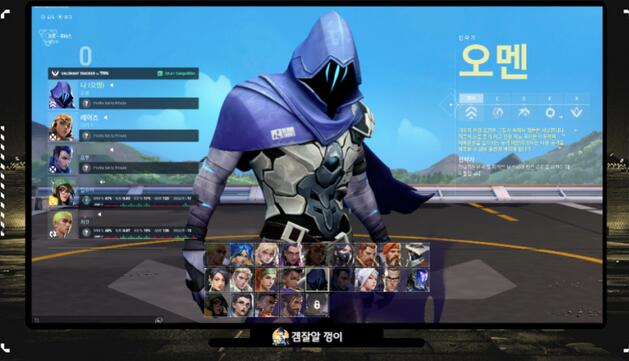
사진 출처 (게임 잘 알려주는 껑이네)
가끔 오버레이가 표시되지 않는 문제가 발생할 수 있습니다.
이럴 때는 발로란트를 종료하고 트래커 앱을 먼저 실행해보셔야 합니다.
Windows Insider 빌드를 사용 중이라면 호환성 문제가 생길 수 있습니다.
공식 버전의 Windows 10이나 11로 업데이트하는 것이 권장됩니다.
방화벽이나 백신 프로그램이 Overwolf를 차단하는 경우도 있죠.
예외 목록에 추가하거나 잠시 비활성화한 후 시도해보십시오.
그래도 해결되지 않으면 Tracker.gg 디스코드 서버에서 도움을 받을 수 있습니다.
글을 마치며
영상 출처 (벼자)
발로란트 트래커는 랭크 상승을 원하는 모든 플레이어를 위한 도구입니다.
다운로드부터 오버레이 설정까지 간단하게 설정할 수 있죠.
실시간 전적 조회로 적을 분석하고 전략적 우위를 점할 수 있으며, 자신의 약점을 객관적 데이터로 파악하여 스스로 개선할 수 있습니다.
프로 선수들도 사용하는 공식적은 툴인 만큼 이를 적극적으로 사용해보시길 권합니다.